複数のPCを1台のトラックボールで使い分けたい方には、【Nulea】M505がおススメです。1年間使った実機レビューを掲載しておりますので、是非ご覧ください。
【Nulea】M505に期待すること
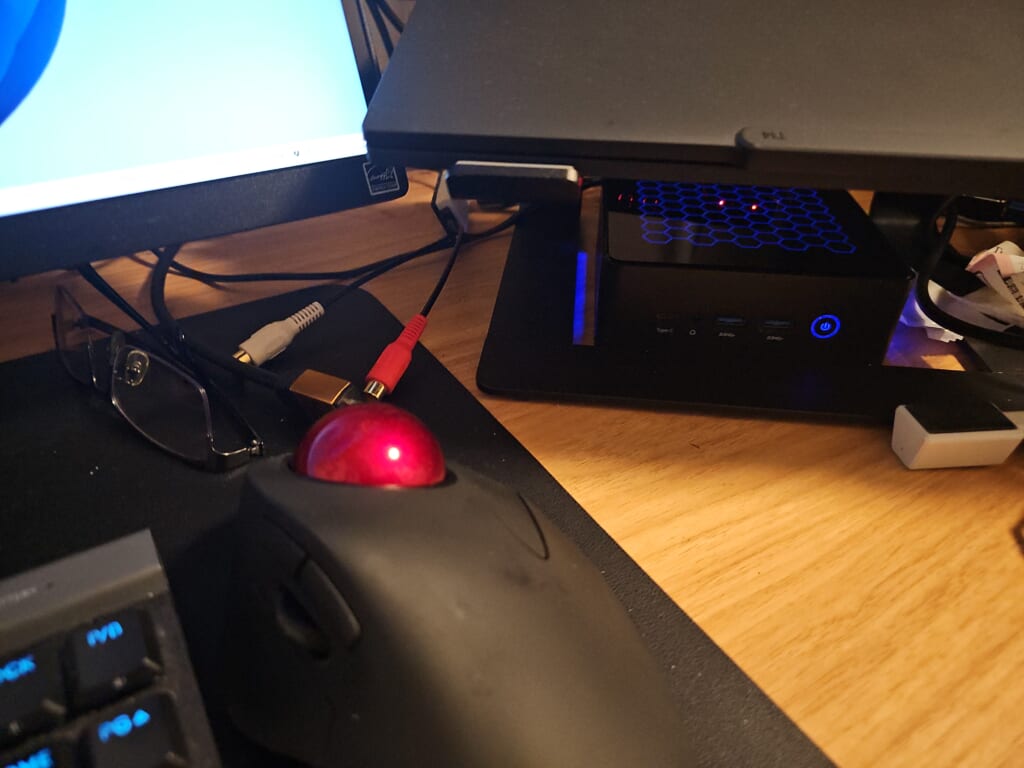
これまでもトラックボールを使ってきましたが、気に入っているトラックボールは、複数のPCへの接続切替が出来ませんでした。
また、以前レビューしたELECOMの2台(人差し指・中指タイプ/人差し指操作タイプ)は、やや大き過ぎたり、小さ過ぎたりしていました。
そこで、複数のPCに接続できて、人差し指操作タイプの【Nulea】M505を選びました。
期待するのは、以下です。
<期待する事>
- 複数のPCへの接続切替が出来るようになる事
- 人差し指操作タイプのトラックボールの中で、丁度良いサイズ感で快適に使える事
- 充電式バッテリーの持ちが良い事
<参考>
それでは、1年間使ってみたレビューをご覧ください。
【Nulea】M505の実機レビュー
先ずは、仕様です。
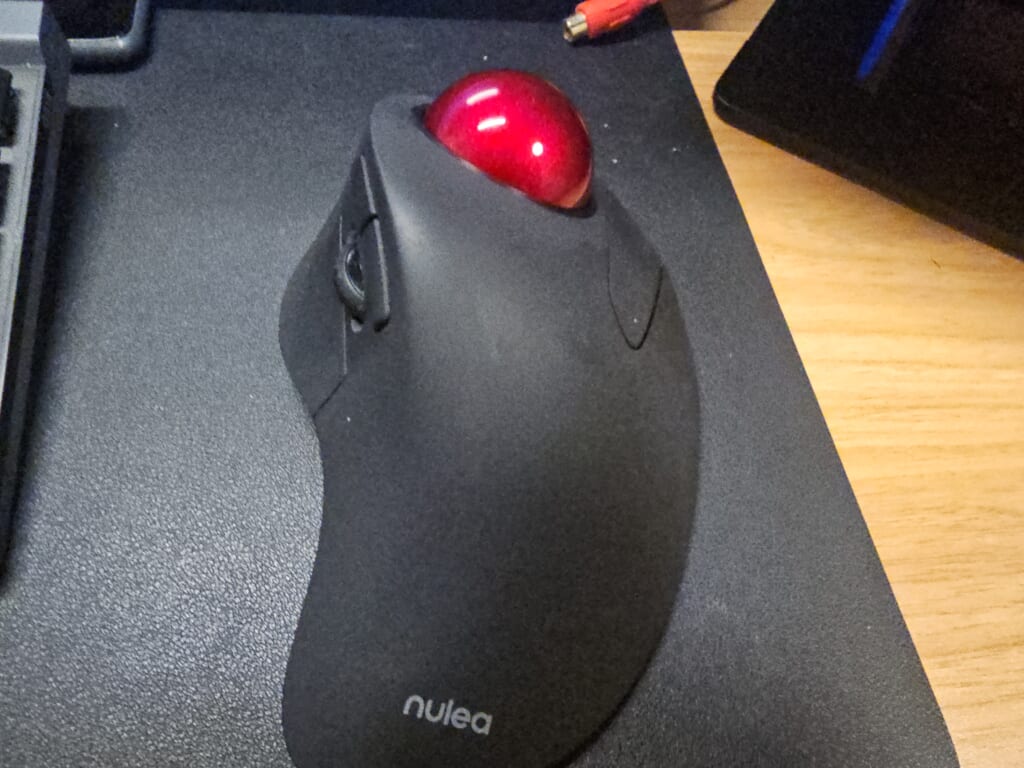
M505は、人差し指でボールを操作するタイプのワイヤレストラックボールです。ボールの直径は44mmです。
接続は、USBレシーバー(ドングル)とBluetoothに対応していて、Bluetoothは2台まで登録できます。電源は充電式で、USBケーブルで充電します。
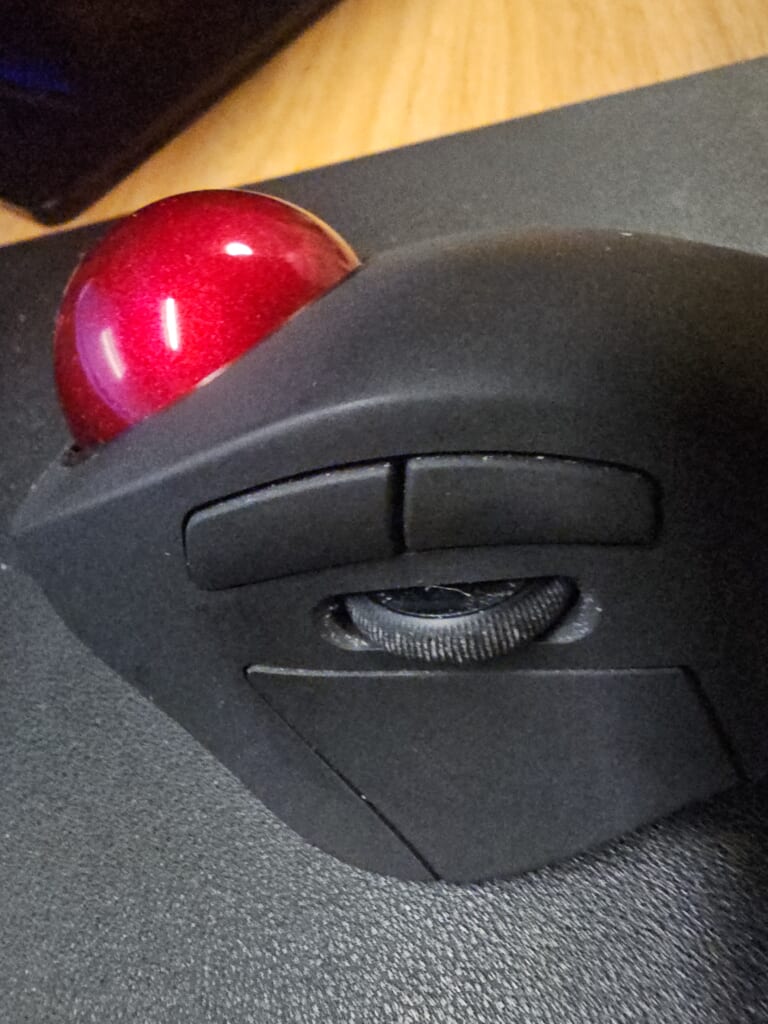
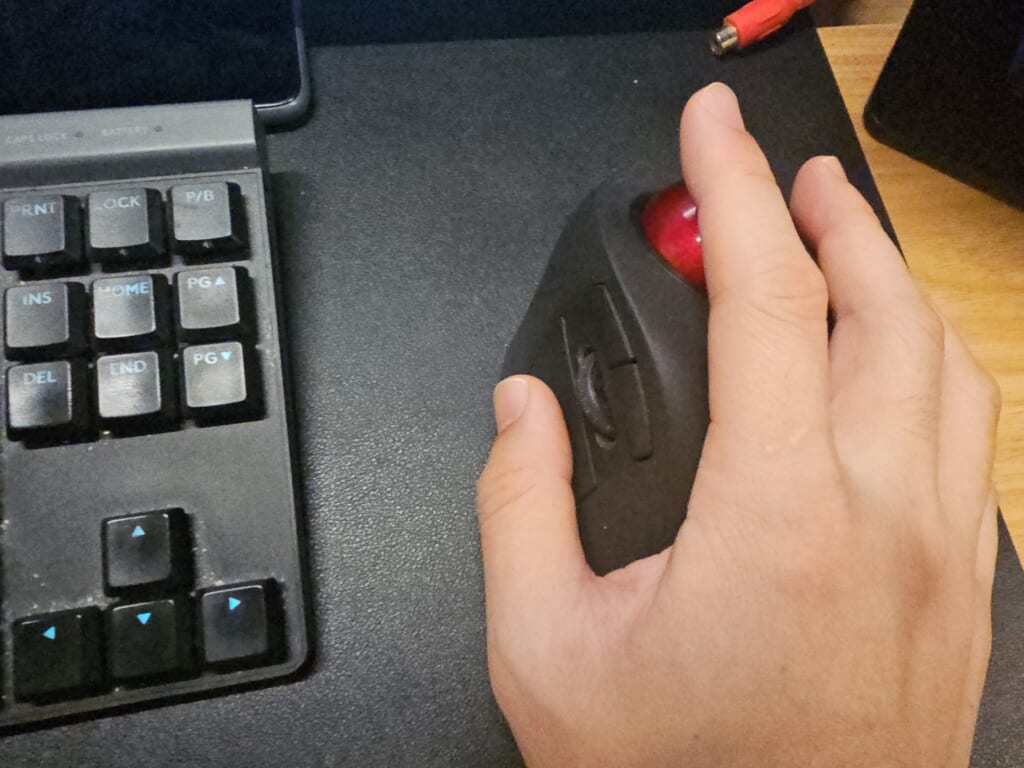
実際に使ってみると、期待していた通り、サイズが丁度良く快適な使用感です!(個人の感想です)
ワイヤレスなので、ケーブルのストレスからも解放されます。
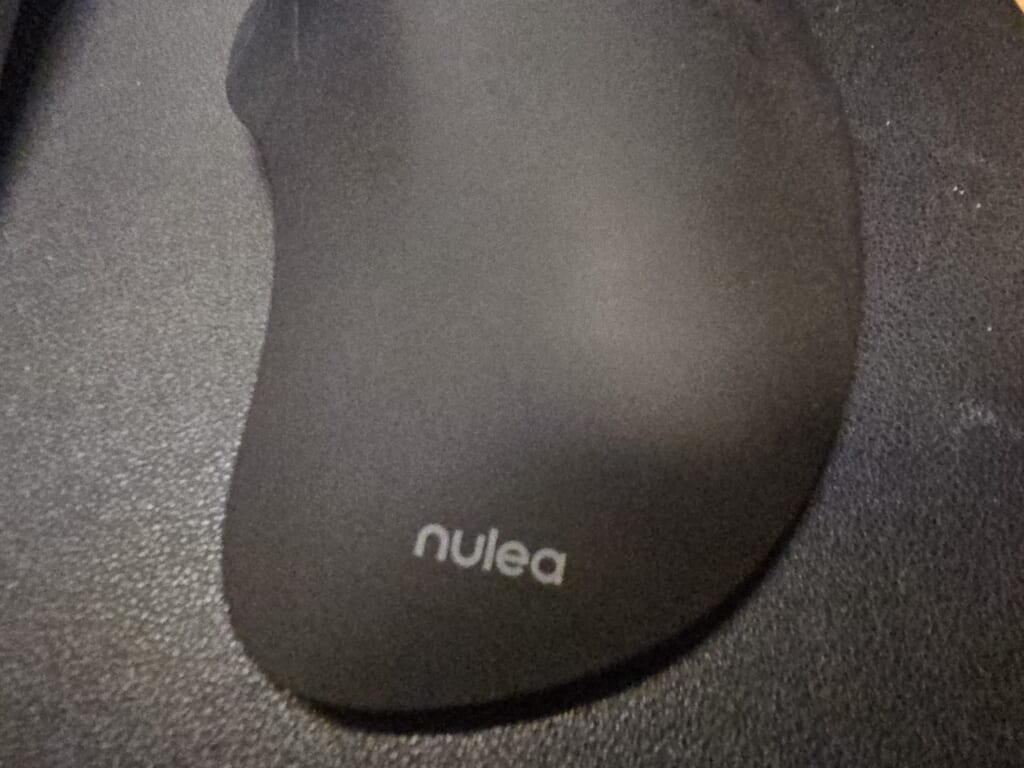
本体はマットな素材で、肌ざわりが良いのも好感が持てます。
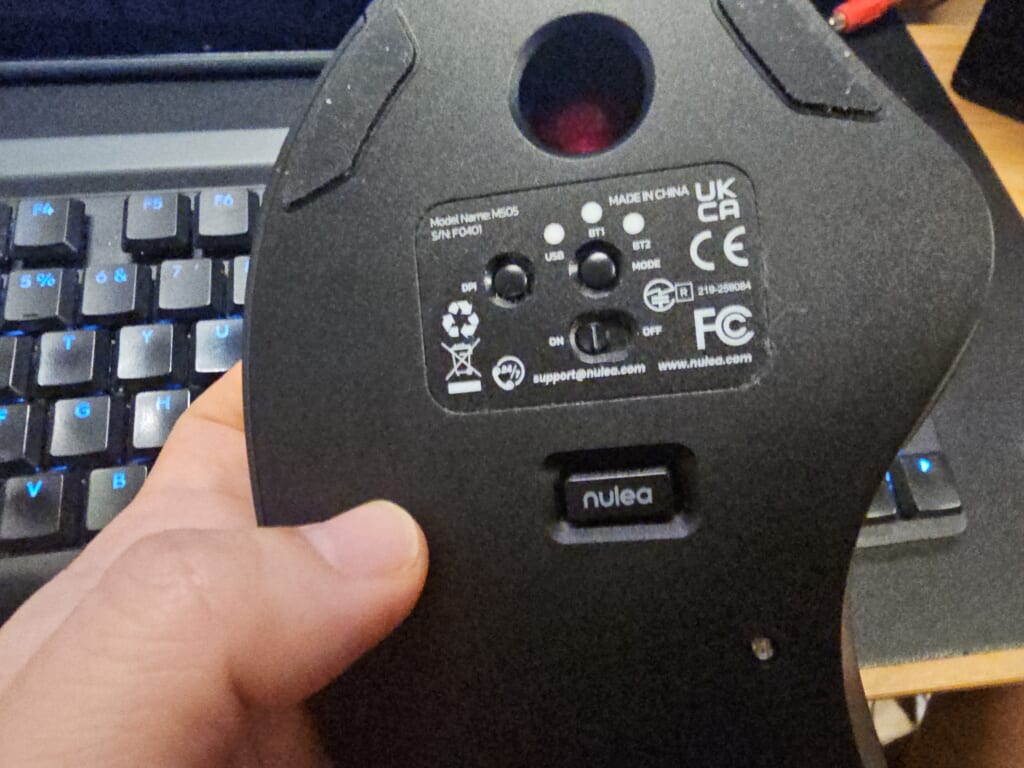
私は2台のPCで使っていて、ドングル接続とBluetooth接続の切り替えがスムーズで非常に便利です!
更に、Bluetooth接続は2つまで可能なので、底面のMODEボタンで「USB・BT1・BT2」の3つを切り替えられます。
カーソルの速さ(DPI)は、底面のDPIボタンで5段階に切り替えられるので、快適に操作できます。
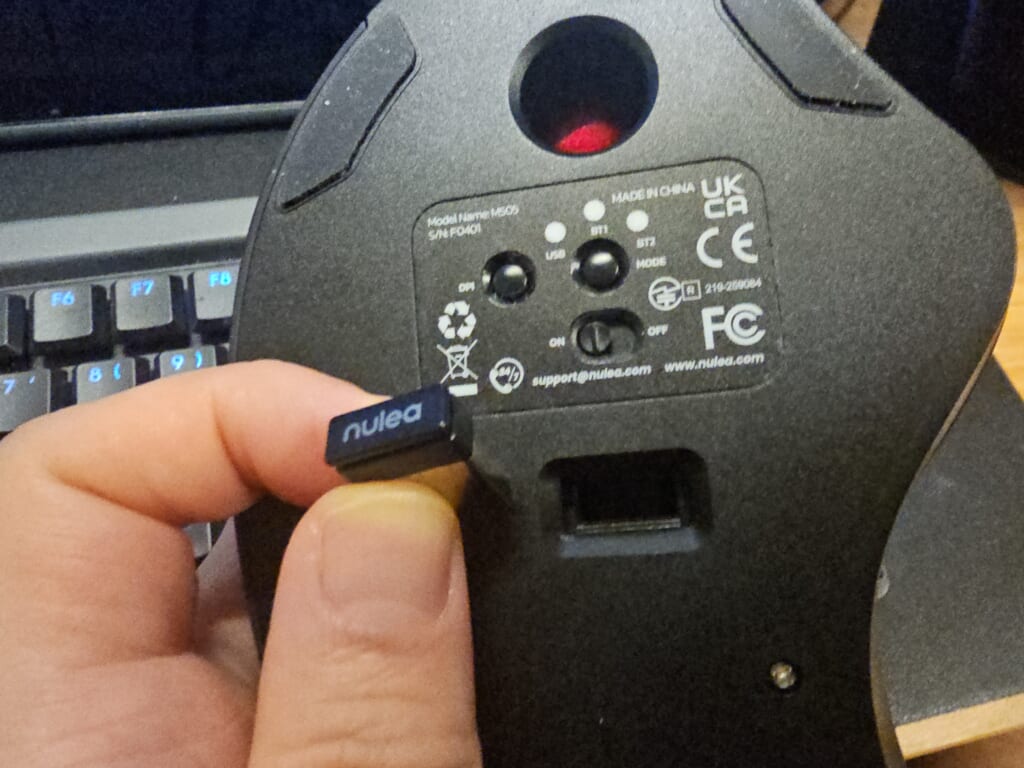
USBレシーバーは、使わない時は本体の底面に収納しておけます。また、ボールを取り外して掃除する事もできます。
USBは充電のみで、有線接続には対応していません。しかし、充電しながらの利用は可能です。
バッテリーの持続時間はカナリ長く、2週間程度は充電不要で利用できます。
実際の使用感については、参考動画をご覧ください。
参考動画
【Nulea】M505の良い所・悪い所
<良い所>
- ドングル接続、Bluetooth接続1、Bluetooth接続2の3つを切り替えられる
- 本体サイズ・ボールサイズが丁度良く快適
- ケーブルのストレスから解放される
- マットな素材の肌ざわりが良い
- バッテリーの持ちがカナリ良い(2週間程度は充電不要)
<悪い所>
- USBは充電のみで、有線接続には対応していない(充電しながらの利用は可能)
【Nulea】M505のまとめ
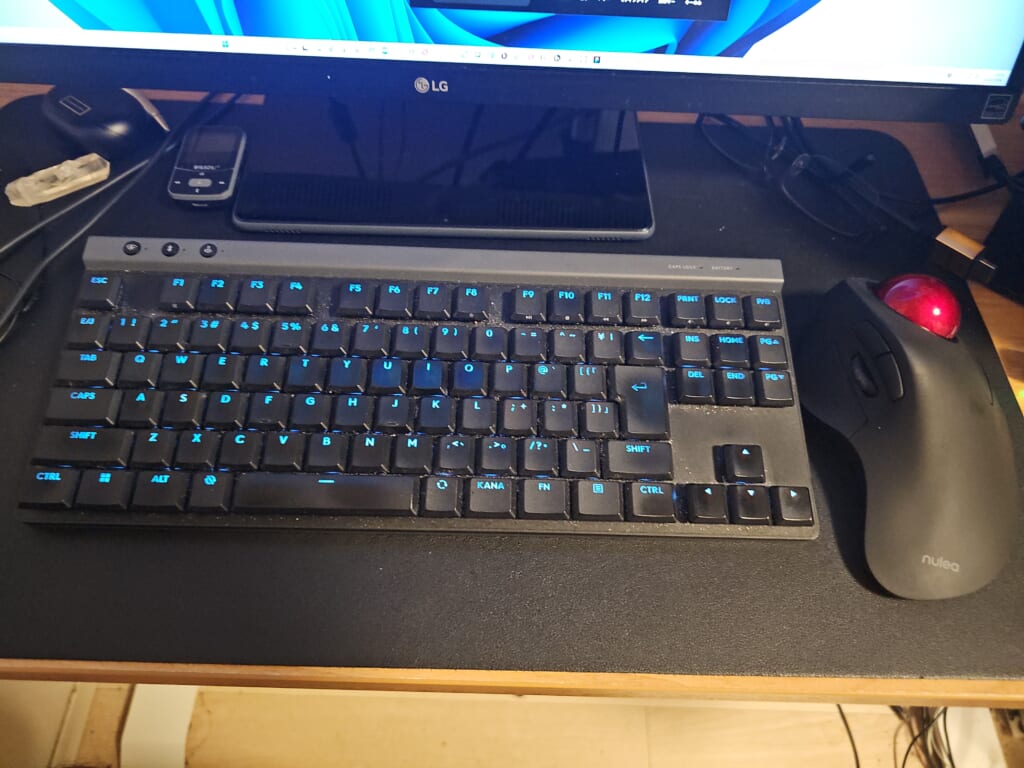
1年間使ってみた結果、期待していた「複数PCへの接続切替」と「丁度良いサイズ感」は、シッカリ実感できました。
特に良かったのは、ドングルとBluetooth2つで、3つの接続を切り替えられる点です。バッテリーの持ちも良く、2週間程度は充電不要です。
1年使って、非常に満足しています。価格以上の価値は十分にあると感じます。
注意点としては、USBは充電専用で、有線接続には対応していない事です。ただ、充電しながらの利用は可能です。
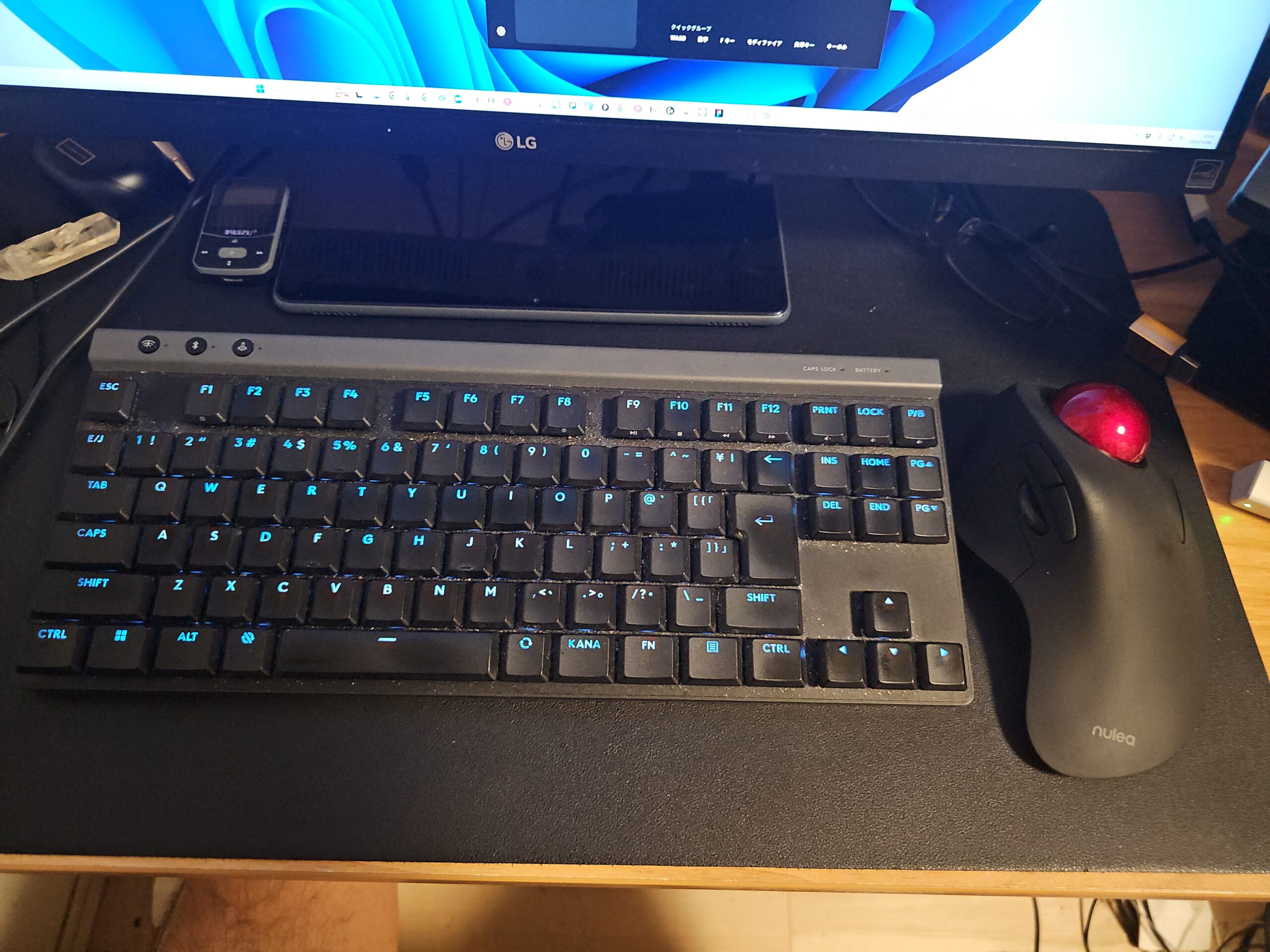
ワイヤレスキーボードと組み合わせて使うと、複数PCの切替が更に快適になりますよ!私は【Logicool】G515 LIGHTSPEED TKLと組み合わせて使っています。
複数のPCを1台のトラックボールで使い分けたい方や、人差し指操作タイプでサイズ感に悩んでいる方は、是非参考にして頂ければと思います。
 ポチップ
ポチップ