








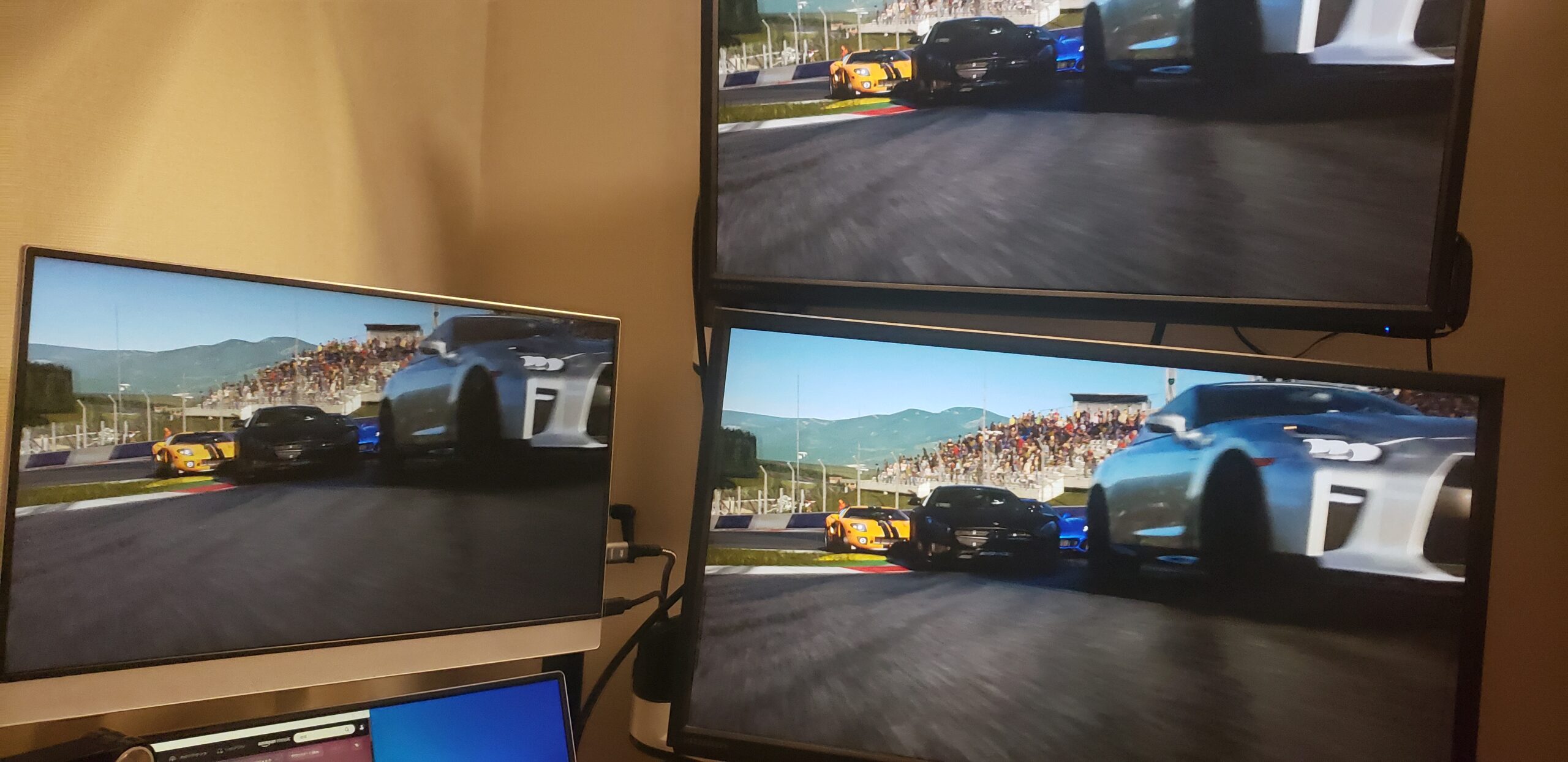
PCやゲーム機の映像を、複数のモニターに切り替えて映したい事にお悩みの方へ。これまでに使ってきたHDMI切替器・分配器4機種を比較しましたので、是非参考にご覧ください。
HDMI切替器・分配器4機種を比較する理由
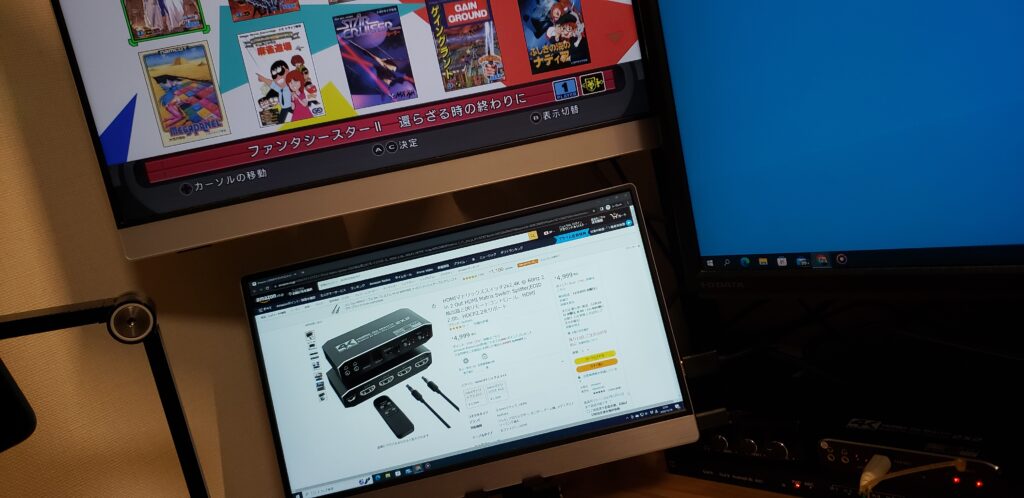
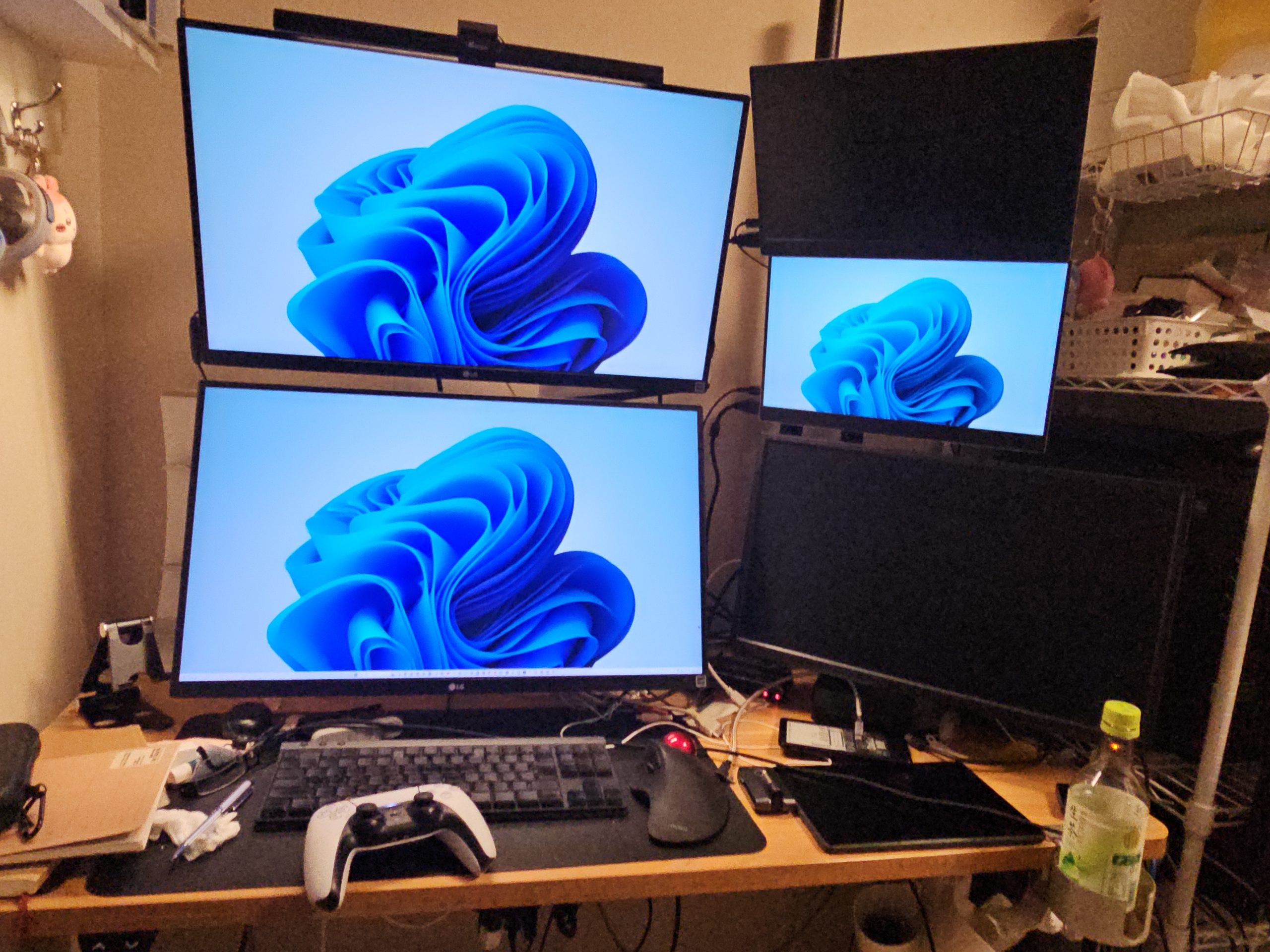
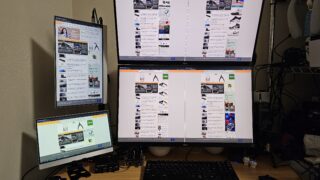
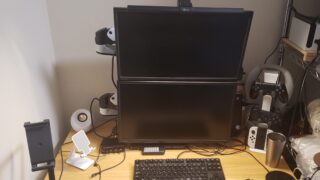
私の机には、上下2画面のメインモニターに加えて、小型のサブモニターがあります。そこに、在宅ワーク用のPC、個人のPC、PS4やSwitchなどのゲーム機の映像をつないでいます。
ケーブルを差し替えずに、好きな映像を好きなモニターに映したい。そのために、HDMI切替器や分配器を少しずつ試してきました。
4台を使って分かったのは、同じ「HDMI切替器」でも、入力と出力の数や、「切り替える」のか「分配する」のかで、できる事が大きく変わる事です。
<比較した4機種>
- ELEVIEW EHD-621N(6入力2出力のマトリックス切替分配器)
- NIERBO 双方向セレクター(1入力2出力/2入力1出力)
- Nothers 4K対応HDMIマトリックススイッチ(2入力2出力)
- avedio links HDMIスプリッター(1入力2出力の分配器)
4機種は2022〜2023年にレビューしたものです。購入時は、最新の販売状況をご確認ください。
それでは、比較をご覧ください。
HDMI切替器・分配器・マトリックスの違い
先ずは、よく似た名前の製品の違いを整理します。
- 切替器(セレクター):複数の入力から1つを選んで、1台のモニターに映す
- 分配器(スプリッター):1つの入力を、複数のモニターに同時に映す
- マトリックス切替器:複数の入力を、複数のモニターに自由に割り当てて映す
NIERBOのセレクターは双方向に使えるので、1入力2出力で使えば「映すモニターをボタンで切り替える」事もできます。
HDMI切替器・分配器4機種の比較表
先ずは、主な仕様の比較です。
| 機種 | タイプ | 入力・出力 | 対応映像 | 電源 | 主な特徴 |
|---|---|---|---|---|---|
| ELEVIEW EHD-621N | マトリックス 切替分配器 | 6入力 2出力 | 4K@30Hz フルHD@60Hz | ACアダプタ | リモコン操作 光デジタル音声出力 |
| NIERBO 双方向セレクター | セレクター (双方向) | 1入力2出力 2入力1出力 | 4K | 不要 | 5×5×2cm・65gの小型 |
| Nothers 2×2 | マトリックス スイッチ | 2入力 2出力 | 4K@60Hz | ― | 小型 光オーディオ出力 |
| avedio links スプリッター | 分配器 | 1入力 2出力 | 4K@60Hz | ― | 遅延・劣化なしで分配 |
※数値は各レビュー時点の情報です。「―」はレビューで確認していない項目です。
次に、実際に使って感じた良かった点・気になった点と、向いている人の比較です。
| 機種 | 良かった点 | 気になった点 | 向いている人 |
|---|---|---|---|
| ELEVIEW EHD-621N | 6つの映像を2画面に自由に振り分けられる。リモコンが便利でコスパが高い | LEDが眩しい。稀に不安定になる(ケーブルの抜き差しで改善)。HDMIケーブルが8本必要 | PCやゲーム機が多く、2画面に自由に映したい人 |
| NIERBO 双方向セレクター | ボタン1つで映すモニターを切り替えられる。電源不要で小型、価格も安い | HDMIケーブルが2本追加で必要。2入力1出力では切り替えられる数が少ない | 1台の映像を、メインとサブのモニターで切り替えたい人 |
| Nothers 2×2 | 2画面の出力先の入れ替えが快適。小型で、一度も不安定になった事が無い | 入力が2つと少ない(HDMI切替器との併用で解決) | シンプルで安定した2画面の切り替えが欲しい人 |
| avedio links スプリッター | 遅延や劣化を感じずに分配できる。5か月使っても安定 | 分配専用で、映像の切り替えはできない | 同じ映像を2つのモニターに映したい人 |
HDMI切替器・分配器の選び方(用途別)
4機種を使って分かった、用途別の選び方です。
機器が多く、2画面に自由に映すなら「ELEVIEW EHD-621N」
6つの入力を、2つの画面それぞれに自由に割り当てられる、マトリックス機能を持った珍しい機種です。在宅ワーク用PCの2画面と個人PCの2画面の切り替えや、PS4とSwitchを2画面に映す事もできます。
同じような製品は高価なものが多い中、コスパが高い掘り出し物だと思います。ただし、稀に不安定になる事があり、HDMIケーブルも合計8本必要です。
映すモニターをボタンで切り替えるなら「NIERBO 双方向セレクター」
普段はサブモニターに映しているゲームを、本気でプレイしたい時だけメインモニターに映す、といった切り替えがボタン1つでできます。
電源が不要で、5×5×2cm・65gと小型です。価格も安いので、手軽に試せます。
シンプルで安定した2画面の切り替えなら「Nothers 2×2」
2つの入力を、2つのモニターに入れ替えて映せます。使い始めてから一度も不安定になった事が無く、ELEVIEWより格段に安定しています。
入力は2つと少ないですが、HDMI切替器と組み合わせれば、入力を増やせます。2画面に同じ映像を映す事もできます。
同じ映像を2つのモニターに映すなら「avedio links スプリッター」
1つの映像を、遅延や劣化を感じずに2つのモニターへ分配できます。マトリックス切替器の出力先に限られていたモニターにも、映像を映せるようになりました。
4K@60Hzに対応しているので、4Kモニターにしても安心です。
HDMI切替器・分配器4機種の実機レビュー(要点)
各機種の要点をまとめます。詳しくは、それぞれの実機レビュー記事と参考動画をご覧ください。
ELEVIEW EHD-621N(2022年6月レビュー)
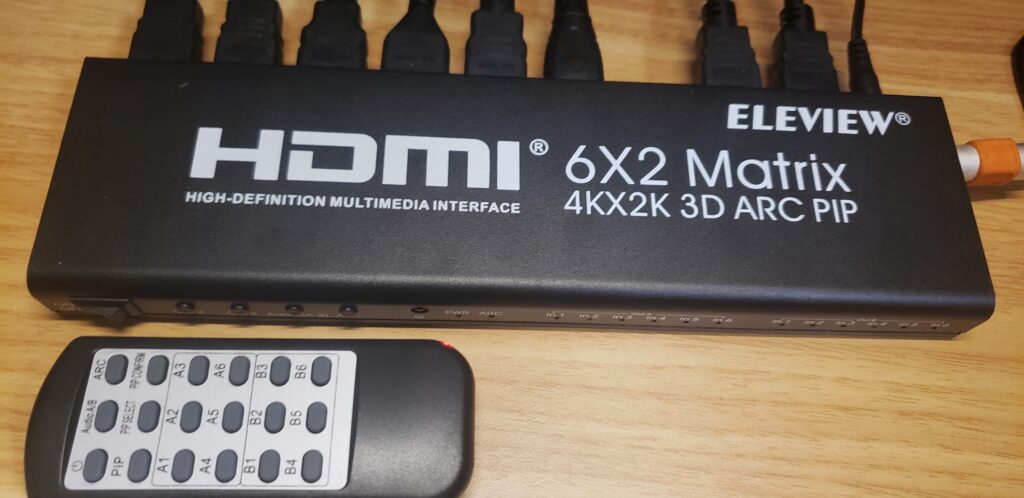
モニターを上下2画面にした時に、どちらの画面にも自由に映像を選べるようにしたくて導入した、6入力2出力のマトリックス切替分配器です。
光デジタルの音声出力があり、2画面のどちらの音声を出すかも切り替えられるので、ヘッドフォンアンプとの相性も良いです。
<良い所>
- 6入力を2画面に振り分けて出力が可能
- リモコンで切り替えができる(本体からも可能)
- 光デジタルの音声出力あり(2画面のどちらの音声かを切り替え可能)
<悪い所>
- LEDの光が眩しい(暗い部屋では特に)
- 稀に不安定になる場合あり(HDMIケーブルの抜き差しで改善)
- 多くのHDMIケーブルが必要
<参考>【ELEVIEW】HDMI6入力2出力マトリックス切替分配器(EHD-621N)の実機レビュー
NIERBO 双方向セレクター(2022年9月レビュー)
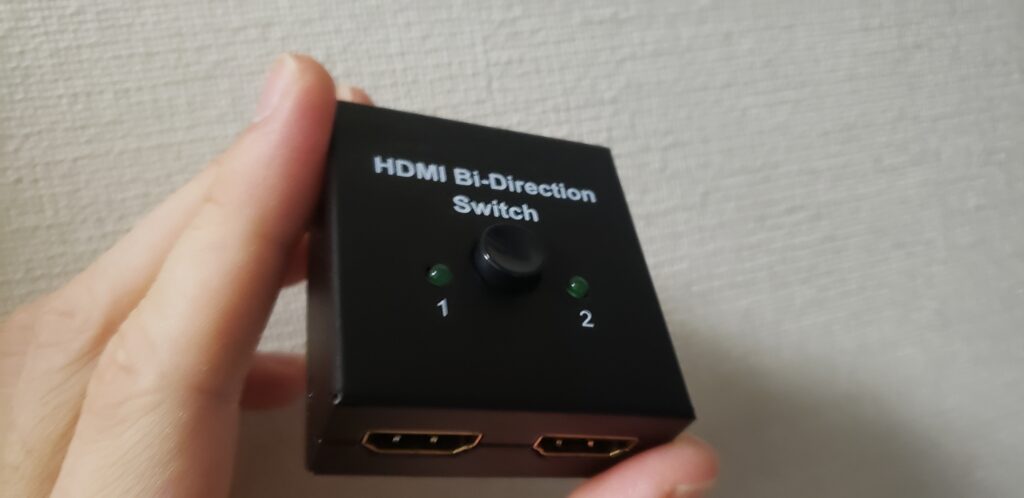
ゲーム映像を、普段はサブモニター、本気の時はメインモニターと、映す先を切り替えたくて導入したHDMIセレクターです。1入力2出力で使う場面で、大きな価値を発揮します。
<良い所>
- 映すモニターをボタン1つで切り替えられる(ケーブルの抜き差し不要)
- 電源不要
- 小型(5×5×2cm、65g)
- 4K対応
- 1入力2出力/2入力1出力の双方向に対応
<悪い所>
- HDMIケーブルが2本追加で必要になる
- 2入力1出力では、切り替えられる数が少ない
<参考>【NIERBO】HDMI Ver2.0 双方向セレクター(1入力2出力/2入力1出力) の実機レビュー

 ポチップ
ポチップ
Nothers 2×2(2022年12月レビュー)
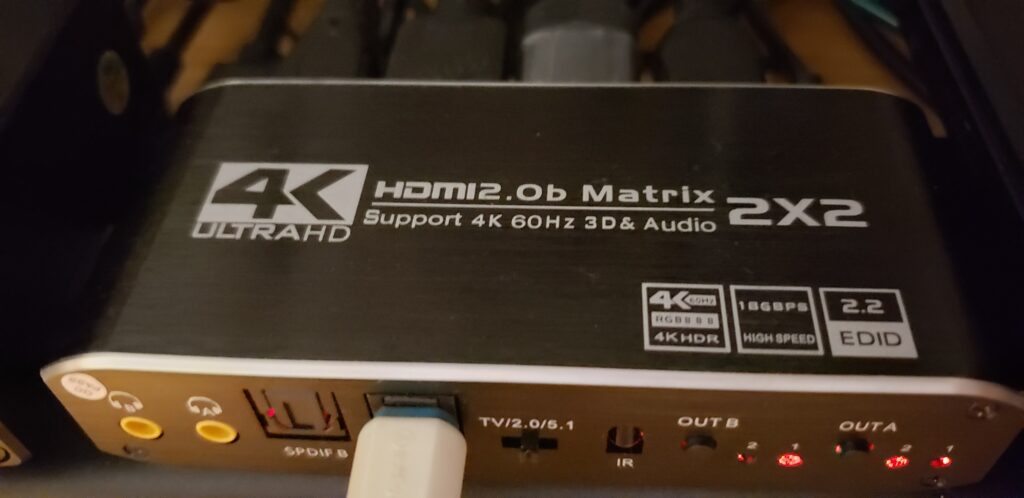
15.6インチと12.5インチの小型サブモニター2画面を活用するために導入した、2入力2出力のマトリックススイッチです。ゲームに集中したい時はゲームを大きい画面に、と場面ごとに出力先を入れ替えています。
小型でシンプルな機能ですが、4K@60Hzや光オーディオ出力に対応しています。
<良い所>
- 2画面の出力先の切り替えが予想以上に快適
- 小型で省スペース
- 一度も不安定になった事が無い
- 2画面に同じ映像を出力する事もできる
<悪い所>
- 入力が2つと少ない(HDMI切替器との併用で解決)
<参考>【Nothers】4K対応HDMIマトリックススイッチ2×2 実機レビュー
※レビューと販売元は異なりますが同等品
 ポチップ
ポチップ
avedio links スプリッター(2023年4月レビュー)
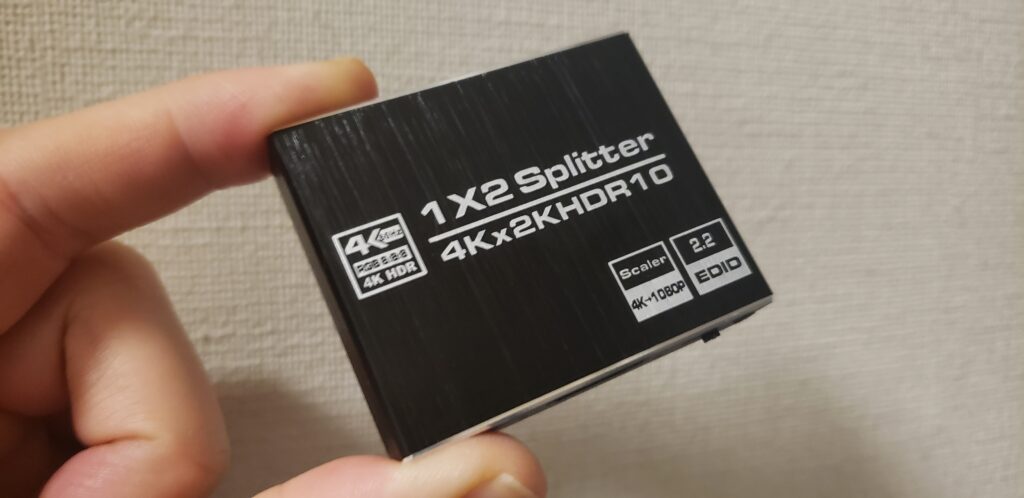
マトリックス切替器では、映せるモニターが限られる不満を解決するために導入した、1入力2出力のHDMIスプリッター(分配器)です。
映像の遅延や劣化は全く感じられず、5か月ほど使っても動作は安定しています。
<良い所>
- 映像の遅延や劣化を感じずに分配できる
- モニターの出力先の自由度が上がる
- 4K@60Hzに対応
- 5か月使っても安定して動作
<悪い所>
- 分配専用のため、映像の切り替えはできない(切替器と組み合わせて使う)
<参考>【avedio links】HDMIスプリッター1入力2出力 実機レビュー
 ポチップ
ポチップ
HDMI切替器・分配器4機種比較のまとめ
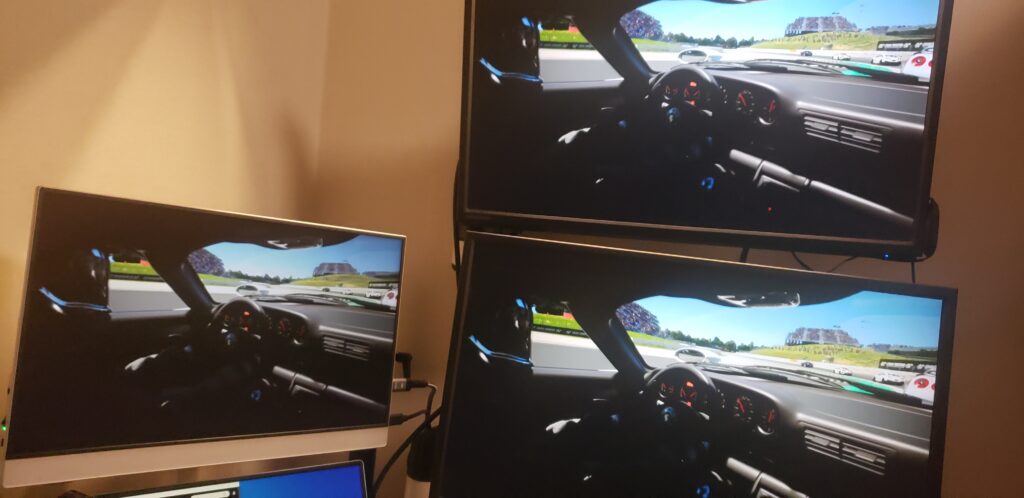
4機種を使ってきて感じたのは、HDMI切替器や分配器を使うと、ケーブルを差し替える手間が無くなり、モニターの活用の自由度が大きく広がるという事です。
選び方のポイントをまとめると、以下です。
- PCやゲーム機が多く、2画面に自由に映したい → ELEVIEW EHD-621N
- 1台の映像を、メインとサブで切り替えたい → NIERBO 双方向セレクター
- シンプルで安定した2画面の切り替えが欲しい → Nothers 2×2
- 同じ映像を2つのモニターに映したい → avedio links スプリッター
注意点として、HDMIケーブルの本数が増えるので、必要な長さのケーブルを先に揃えておくと安心です。4K@60Hzが必要な場合は、対応映像も確認してください(ELEVIEWは4K@30Hzまでです)。
私は、入力の多い機器だけで全てを解決しようとせず、ゲーム機はHDMI切替器でまとめるなど、シンプルな製品を組み合わせて使ってきました。その方が配線もスッキリして快適です。
ゲームの録画や配信もするなら、キャプチャーボードと組み合わせる方法も参考にしてください。
<参考>【MJ4K30実機検証】キャプチャーボードにパススルー機能が必要な理由
複数のモニターやゲーム機の映像切替にお悩みの方は、是非参考にして頂ければと思います!
※レビューと販売元は異なりますが同等品
ポチップ